웨일 브라우저 계속 꺼짐. 닫힘.열면 닫혀요. 처리방법
저는 브라우저마다 하는 업무가 다르게 지정을 해 놓고 사용합니다.
요즘 웨일 브라우저가 계속 열면 바로 닫히고 해서,
웨일프로그램 자체를 삭제 후 다시 설치를 반복 했는데 그래도 안되더라구요.
그러다 아래와 같은 방법으로 진행하니, 일주일째 닫힘 없이 잘 사용하게 되어 내용을 공유합니다.
가장 먼저 해볼 방법
1. 웨일을 완전히 종료합니다
- Ctrl + Shift + Esc를 눌러 작업 관리자를 엽니다.
- 목록에서 whale.exe 또는 네이버 웨일을 모두 선택합니다.
- 작업 끝내기를 누릅니다.
>> 이부분은 작업관리자에서 이미 지운 상태라 안나옵니다. 그래서 바로 아래 2번을 진행합니다.
2. 사용자 데이터 폴더 이름을 바꿉니다

- 키보드에서 윈도우키 + R을 누릅니다.
- 아래 경로를 그대로 붙여넣고 Enter를 누릅니다.
%LOCALAPPDATA%\Naver\Naver Whale- 폴더 안에서 User Data를 찾습니다.
- 폴더 이름을 아래처럼 변경합니다.
User Data_backup삭제하지 말고 반드시 이름만 바꾸세요. 동기화되지 않은 북마크·비밀번호·설정이 들어 있을 수 있습니다.
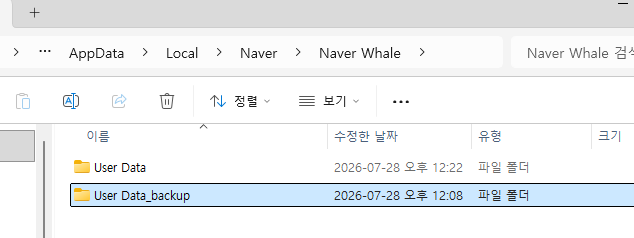
3. 웨일을 실행합니다
이제 웨일을 다시 실행해 보세요.
- 정상적으로 열리면: 기존 User Data 안의 프로필이나 확장앱 데이터가 원인입니다.
- 여전히 바로 닫히면: 보안 프로그램, 회사용 DRM, VPN 또는 그래픽 관련 충돌 가능성을 확인해야 합니다.
정상 실행된다면 주의할 점
바로 네이버 계정에 로그인하지 말고, 먼저 로그인 없이 잠시 사용해 보세요.
그다음 로그인했을 때 다시 꺼진다면 동기화된 확장앱이나 설정이 다시 불러와지면서 충돌하는 것일 수 있습니다. 이 경우에는 다음 순서가 안전합니다.
- 웨일 로그인
- 주소창에 아래 입력
whale://extensions- 광고 차단, VPN, 동영상 다운로드, 캡처·녹화 관련 확장앱부터 모두 끄기
- 웨일 재실행
로그인하는 순간 너무 빨리 종료되어 확장앱을 끌 수 없다면, 동기화 데이터를 바로 초기화하지 말고 먼저 웨일 마이 액티비티에서 북마크·비밀번호 백업 여부를 확인하는 것이 좋습니다.
그래도 바로 닫힐 때
회사 PC라면 아래 프로그램을 잠시 종료하거나 웨일을 예외 프로그램으로 등록해 보세요.
- Fasoo 같은 문서보안·DRM
- 백신 프로그램
- VPN·프록시 프로그램
- 키보드 보안·화면 캡처 방지 프로그램
오류 자료는 다음 위치에 생성될 수 있습니다.
%LOCALAPPDATA%\Naver\Naver Whale\User Data\Crashpad\reports이곳의 최신 .dmp 파일을 웨일 연구소에 첨부하면 원인 분석을 받을 수 있습니다.
지금은 우선 User Data → User Data_backup 이름 변경까지만 진행하는 것이 가장 좋습니다. 이 방법은 웨일 공식 담당자가 ‘실행 후 바로 종료’ 증상에 안내하는 대표적인 해결 방법입니다.
'도움 되는 정보' 카테고리의 다른 글
| 상생페이백 온라인 사용방법|온누리시장에서 103,880원 직접 결제해보니 (0) | 2026.08.31 |
|---|---|
| 파크 골프, 요즘은 채보다 예약부터 봅니다|처음 가기 전 알아둘 이용법과 용어 (0) | 2026.08.17 |
| 은행 대출 이슈 한눈에: 한도·금리·상환 방식과 은행나무 연합회 영향 (0) | 2026.07.25 |
| 심정지 골든타임과 전조증상: 환자 이송 기준과 생활관리 요점 (0) | 2026.07.25 |
| 김성윤 부상 — 엔트리 말소 이유와 현재 확인사항 (0) | 2026.07.25 |


댓글